
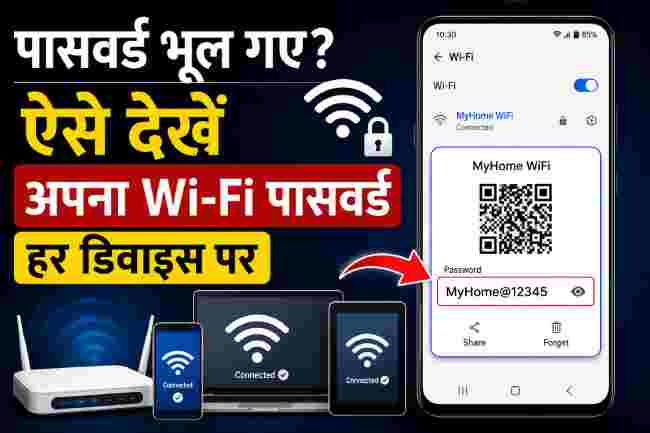
आज के डिजिटल दौर में वाई-फाई ब्रॉडबैंड हर घर की जरूरत बन चुका है। इंटरनेट पर काम करने से लेकर OTT प्लेटफॉर्म देखने तक, अधिकांश यूजर्स रोजाना वाई-फाई का इस्तेमाल करते हैं। ऐसे में पासवर्ड सुरक्षा का अहम हिस्सा होता है। कई लोग कठिन पासवर्ड सेट कर देते हैं, लेकिन बाद में उन्हें खुद ही याद नहीं रहता। यदि आप भी बार-बार पासवर्ड भूल जाते हैं, तो चिंता की बात नहीं है। अब आप विंडोज लैपटॉप, मैकबुक, एंड्रॉयड फोन और iPhone में आसानी से अपना वाई-फाई पासवर्ड देख सकते हैं।
विंडोज लैपटॉप पर वाई-फाई पासवर्ड ऐसे देखें
- सबसे पहले Control Panel खोलें।
- Network and Internet पर क्लिक करें।
- अब Network and Sharing Center ओपन करें।
- जहां आपका वाई-फाई नाम दिख रहा है, उस पर क्लिक करें।
- Wireless Properties → Security tab में जाएं।
- Show Characters पर टिक करते ही पासवर्ड दिख जाएगा।
✔ कमांड प्रॉम्प्ट से वाई-फाई पासवर्ड देखें
- Start मेनू में जाकर CMD को एडमिन मोड में खोलें।
- कमांड टाइप करें:
netsh wlan show profiles - सेव सभी Wi-Fi नेटवर्क की लिस्ट दिखेगी।
- अब कमांड टाइप करें:
netsh wlan show profile name="NETWORK_NAME" key=clear - Key Content के सामने आपका पासवर्ड लिखा मिलेगा।
एंड्रॉयड फोन पर वाई-फाई पासवर्ड ऐसे चेक करें
- Settings → Network & Internet में जाएं।
- अपने Wi-Fi नेटवर्क पर टैप करें।
- Share ऑप्शन पर टैप करें।
- स्क्रीन पर QR कोड दिखाई देगा, जिसके नीचे पासवर्ड लिखा होता है।
मैकबुक पर वाई-फाई पासवर्ड ऐसे देखें
- Applications → Utilities → Keychain Access खोलें।
- अपने वाई-फाई नेटवर्क का नाम सर्च करें।
- उस पर डबल क्लिक कर Show Password चुनें।
- Mac का एडमिन पासवर्ड डालने पर आपका Wi-Fi पासवर्ड दिख जाएगा।
iPhone और iPad पर वाई-फाई पासवर्ड कैसे देखें?
- Settings → Wi-Fi में जाएं।
- जुड़े हुए नेटवर्क के आगे बने i आइकन पर टैप करें।
- Password ऑप्शन चुनें।
- Face ID/Touch ID से वेरिफाई करते ही पासवर्ड दिख जाएगा।
यह भी पढ़ें- Anushka ने प्यूमा पर लगाया बिना परमिशन फोटो इस्तेमाल करने का आरोप
हमारे फ़ैज़ी वेबसाइट से जुड़ने के लिए क्लिक करें